Jumat, 20 Mei 2016

WORD 2

Septian Widodo/15250069

Cara Membuat Tabel

Cara membuat tabel pada program microsoft word sangat mudah sekali, tapi bagi yang belum tahu caranya, membuat tabel mungkin bisa dibilang sangat susah. bagi kamu yang belum bisa membuat tabel tidak usah bingung, ikuti saja panduan di bawah ini :
1. Buka dulu program microsoft word pada komputer kamu.
2. Kemudian klik Menu Table – insert – Table . . . seperti di gambar di bawah ini :
Cara membuat tabel
3. setelah kamu klik tabel, nanti akan muncul jendela seperti di bawah ini :
Cara membuat tabel
Number of column adalah untuk menentukan jumlah kolom, sedangkan untuk number of row adalah untuk menentukan jumlah baris, masukkan angka sesuai dengan kebutuhanmu.
contoh di atas adalah dengan jumlah sebanyak 5 kolom dan 10 baris, setelah memaskkan angkanya. klik OK. maka tabel akan muncul seperti dibawah ini :
Cara membuat tabel
setiap kali membuat tabel, bentuk tabel akan rata memenuhi jendela microsoft word, untuk mengecilkan dan melebarkan kolom tabel caranya adalah dengan mengarahkan mouse pointer kamu pada garis kolom yang ingin kamu geser, arahkan mouse pointer hingga berubah menjadi panah dengan dua arah kanan kiri. klik dan tahap pada garis kolom, kemudian tarik ke kanan atau ke kiri sesuai dengan kebutuhanmu. agar lebih jelas perhatikan gambar di bawah ini :
Cara membuat tabel
Merge Cells
menu merge cells (atau menggabungkan cells) bisa digunakan jika kamu ingin membuat tabel yang berbentuk seperti ini
membuat tabel
contoh tabel di atas adalah menggunakan merge cells, yaitu menggabungkan kolom atau baris menjadi satu,
caranya adalah :
1. siapkan tabel kerja kamu
2. blokpada kolom atau baris yang ingin kamu gabungkan, (cara mengeblok adalah dengan klik dan tahan mouse pointer pada salah satu kolom atau baris kemudian geser mouse pointer ke arah kolom lain ) misalnya seperti gambar di bawah ini
membuat tabel
3. Kemudian setelah diblok, klik menu Table, Merge Cells
membuat tabel
4. Maka hasilnya adalah seperti ini
membuat tabel
langkah di atas adalah untuk menggabungkan dua baris menjadi satu, untuk menggabungkan kolom pun juga sama, kamu tinggal menge blog kolomnya dan kemudian pilih menu merge cells seperti contoh diatas.

WORD 2

Septian Widodo/15250069


Cara Membuat Daftar Isi 

Pada artikel ini kamu akan mengetahui bagaimana cara membuat Daftar Isi yang mudah dengan menggunakan Ms. Word.
1. Buka aplikasi Ms. Word pada komputer kamu Setelah itu akan tampak lembar kerja seperti gambar dibawah. Kamu harus mengaktifkan menu Ruler. Cara mengaktifkannya, kik ribbon View lalu centang pada pilihan Ruler.
1
http://biftah.com/
2. Setelah itu kamu ketik kata, Daftar Isi pada awal paragraf lalu kamu ratakan di tengah. Kemudian pada paragraf kedua ketikkan Kata Pengantar. Setelah itu, di area ruler berwarna putih kamu klik sehingga muncul seperti huruf “L” yang berwarna hitam. Buatlah tanda yang seperti itu sebanyak 2 buah dan aturlah posisinya seperti gambar di bawah ini.
http://biftah.com/
http://biftah.com/
3. Setelah itu klik 2 kali pada tandan “L” tersebut dan akan keluar box seperti gambar di bawah ini.
http://biftah.com
http://biftah.com
Setelah boxnya keluar maka kamu harus mengaturnya sebagi berikut:
  • Di bagian tab stop position & default tab stop kamu abaikan saja.
  • Pada bagaian alignment pilih yang Right
  • Di tab leader pilih No. 2
  • Lalu klik tombol Set
  • Klik OK
Setelah kamu malakukan langkah-langkah di atas, perhatikan bahwa tanda “L” di atas telah berubah menjadi terbalik. Lihat gambar dibawah ini.
http//biftah.com
http//biftah.com
4. Langkah berikutnya, hover kursor kamu pada “Kata Pengantar. Setelah itu, klik tombol TAB yang terletak di keyboard, maka secara otomatis titik-titik tersebut keluar sampai tanda “L” yang posisinya terbalik itu.
http://biftah.com/
http://biftah.com/
5. Nah, selanjutnya kamu bisa menuliskan nomor halaman setelah titik-titik dengan menekan tombol TAB kembali sehingga kursor akan meloncat pada tanda “L” yang kedua.
http://biftah.com
http://biftah.com
Setelah semuanya selesai membuat titik-titik dan mengisi nomor pada halaman kata pengantar. Kamu tidak perlu mengulangi langkah-langkah di atas lagi, yang harus kamu lakukan adalah melanjutkan pengetikan elemen-elemen dari Daftar Isi tersebut. Contoh seperti Kata Pengantar, Pendahuluan, Bab 1, sub-bab dan lain-lain ingat ya, harus kamu sesuaikan dengan tema karya tulis yang ingin kamu buat.

WORD 1

Septian Widodo/15250069

Cara Membuat Kop Surat 

Kop surat berfungsi untuk mewakili identitas sebuah lembaga atau perusahaan dalam kaitannya dengan komunikasi melalui surat atau dokumen tertentu. Itu sebabnya pembuatan kop surat haruslah memenuhi elemen-elemen identitas lembaganya seperti nama lembaga, alamat dan nomor kontak baik telepon, email atau website.
Cara paling mudah membuat kop surat adalah melalui Microsoft Word, tutorial ini akan menuntun Anda yang belum pernah membuat kop surat. Saya menggunakan Microsoft Word 2007, tetapi masih cukup relevan dipraktekkan di Microsoft Word 2005, 2006 dan 2010.
  • Buat dokumen baru kemudian simpan dengan nama yang sesuai. Kemudian klik dua kali di posisi teratas dokumen untuk mengaktifkan fungsi Header. Di bagian ribbon Designberi tanda centang pada opsi Different First Page. Tujuannya agar kop hanya muncul di halaman pertama.
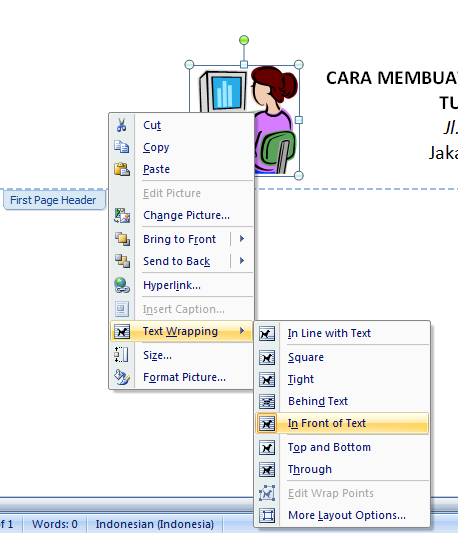
  • Buatlah nama perusahaan Anda, alamat dan sebagainya termasuk sebuah logo. Untuk memudahkan memposisikan logo, klik kanan pada logo kemudian klik Text Wrapping – In Front of Text.


panduan lengkap membuat kop surat di microsoft word 2007

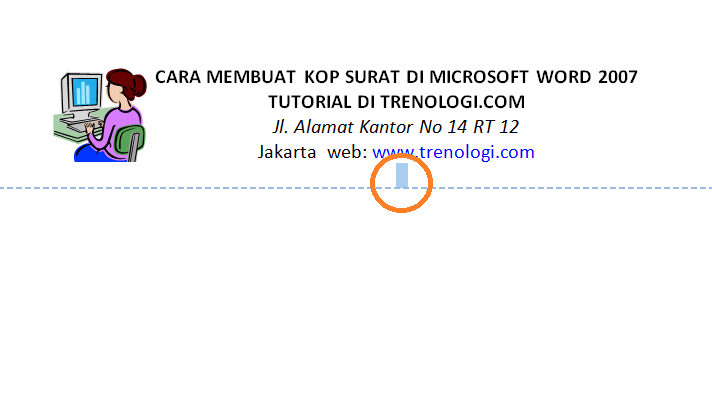
  • Setelah urusan teks dan logo selesai, sekarang kita ingin membuat garis di bagian bawah kop sebagai pembatas. Caranya, di paragrap terakhir kop, enter satu kali agar ada satu baris kosong. Nah Anda blok baris kosong tersebut – hanya di baris tersebut – perhatikan gambar di bawah ini.


langkah langkah membuat kop surat di microsoft word 2007

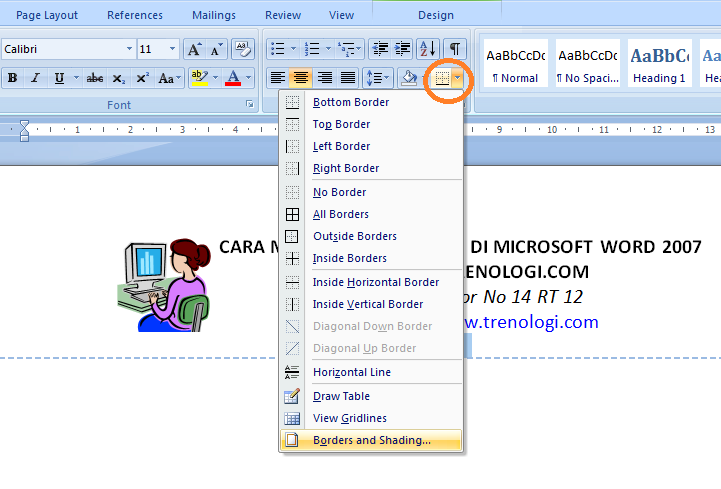
  • Kemudian klik menu border, tanda jarum yang di sebelah kanan Anda ya, bukan kotak garisnya.


panduan cara membuat kop surat di microsoft word 2007

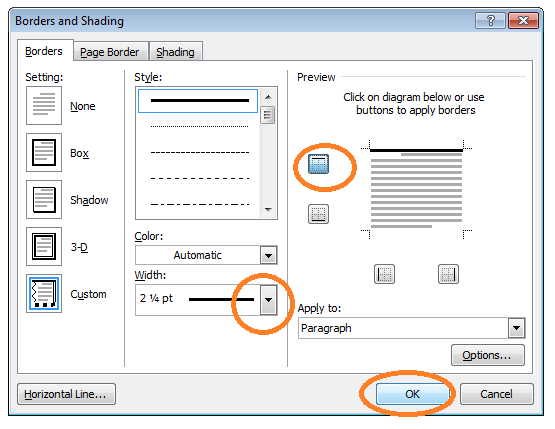
  • Di jendela borders and shading, tentukan lebar garis sesuai kebutuhan kemudian klik posisi garis dan terakhir klik OK.


cara membuat kop surat di microsoft word 2007_66

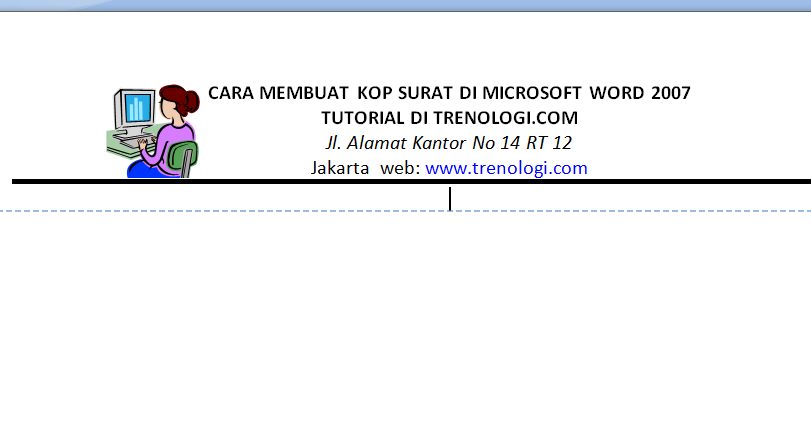
  • Nah, seperti ini jadinya.


membuat kop surat di microsoft word 2007

  • Membuat garis bisa juga menggunakan fungsi Shape, caranya klik menu Insert – Shapesdan pilih jenis line atau garis.


tips membuat kop surat di microsoft word 2007

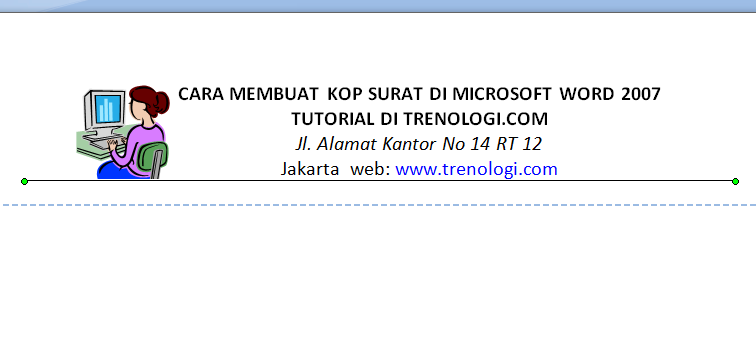
  • Lalu klik dan tarik di posisi yang tepat, cara ini agak sulit dan butuh kehati-hatian. Bentuk awalnya masih seperti ini. Sesuaikan lagi dengan melanjutkan ke langkah berikutnya.


tutorial membuat kop surat di microsoft word 2007

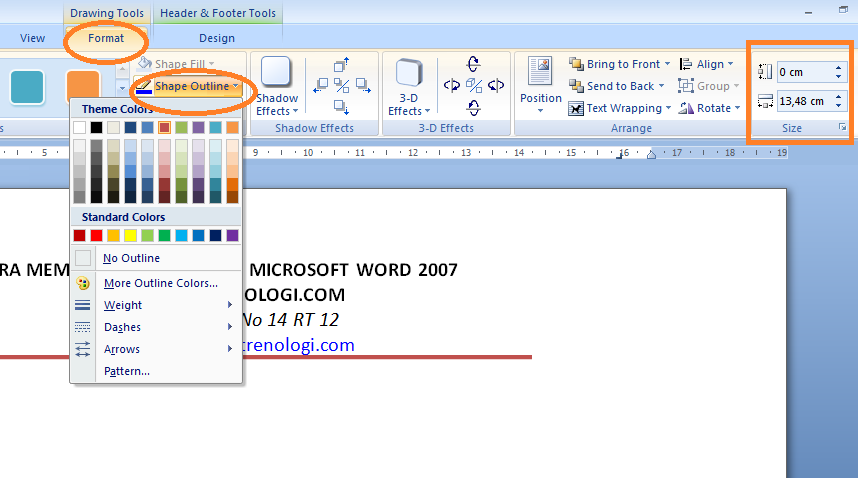
  • Dengan kursor aktif berada di garis tadi, Anda pastilah berada di menu Format. Di bawah menu tersebut ada menu Shape Outline, klik dan di sana akan ada pilihan warna, kemudian ada pilihan Weight yang dapat Anda pergunakan untuk mengubah ketebalan garis.
  • Di sisi paling kanan Anda terdapat kotak yang nilainya bisa Anda ubah untuk menyesuaikan posisi garis. Silahkan dicoba-coba untuk mengetahui masing-masing fungsi.


membuat kop surat di microsoft word 2007

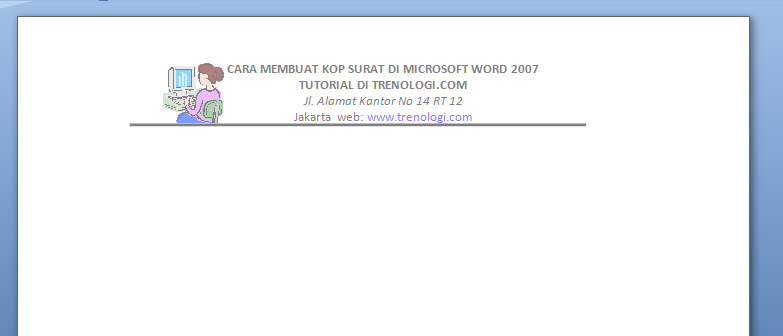
  • Dan ini adalah hasil akhir kop surat yang baru saja kita buat.


panduan membuat kop surat di microsoft word 2007

Demikianlah tutorial membuat kop surat menggunakan Microsoft Word 2007. Semoga dapat bermanfaat bagi Anda, sampai jumpa di tutorial berikutnya.
Sumber gambar header Shutterstock.

WORD 1

Septian Widodo/15250069

Cara Membuat Cover Page
  1. Pada Insert tab, Pages group, klik Cover Page untuk menampilkan galeri template cover page.
  2. Klik salah satu template yang diinginkan. Cover page akan otomatis ditempatkan di halaman pertama dokumen.
  3. Jika ingin menempatkannya di halaman lain: pada galeri klik kanan thumbnail cover page dan klik pilihan yang diinginkan.
  4. Isi informasi pada field di cover page seperti judul, sub judul, dan lain-lain. Untuk membuat tanggal, klik tanda panah dan pilih tanggal pada kalender.
  5. Beri gaya format yang diinginkan (bold, italic, underline) atau ganti warna dan ukuran font.
  6. Beberapa template cover page menyediakan gambar, bila ingin menggantinya, klik kanan pada gambar dan pilihChange Picture.
  7. Bila tidak tersedia gambar, kita dapat menambahkan gambar dengan cara: pada Insert tab, Illustration group, klikInsert Picture.
  8. Klik tombol Save untuk menyimpan cover page.
  9. Jika ingin menyimpannya ke galeri agar dapat digunakan lagi, ikuti cara berikut:
    1. Pilih seluruh isi cover page.
    2. Pada Insert tab, klik Cover Page dan pilih Save Selection to Cover Page Gallery.
    3. Pada kotak dialog Create New Building Block, beri nama cover page di kotak Name dan klik OK.
  10. Untuk menghapus cover page: Pada Insert tab, klik Cover Page dan pilih Remove Current Cover Page.